--> INFO TEKNOLOGI: tips internet | Deskripsi Singkat Blog di Sini

tips and trick


About

JANGAN LUPA FOLLOW BLOG INI
Showing posts with label tips internet. Show all posts

Friday, February 1, 2019

cara mengetahui siapa yang konek ke wifi

cara mengetahui siapa yang konek ke wifi

Cara mudah mengetahui siapa saja yang konek ke wifi kita atau wifi dimanapun, di tempat umum, hotel, dll.

Kita dapat mengetahui siapa saja yang konek ke wifi tanpa harus login ke perangkat wifinya (tapi harus konek ke wifi tersebut).  Saat ini banyak aplikasi smartphone Android atau iOS untuk keperluan tersebut,

Aplikasi yang  saya rekomendasikan adalah ip scanner bernama Fing dari Domotz.ltd, mudah, praktis, cepat dan akurat. Tersedia untuk Android dan iOS, tinggal masuk ke Google Play Store atau App Store untuk menginstalnya.
Search dengan kata kunci:  Fing


Fing di Play Store

Setelah diinstal, jalankan Aplikasinya.
Syaratnya tentu smartphonenya harus konek dulu ke wifi yang dimaksud.

Contoh hasil capture di smartphone saya :


Selain nama perangkst, ip address, juga ditampilkan Mac address dari masing-masing perangkat yang terkoneksi, sehingga kita dapat menggunakan MAC address tersebut untuk keperluan filtering (memblok akses atau membolehkan akses ke wifi melalui menu network wireless filtering di perangkat wifi/routernya).
cara mengganti alamat dan domain blogspot

cara mengganti alamat dan domain blogspot

Untuk mengganti alamat Blogspot dengan domain milik kita (custom domain),
Pada contoh kali ini saya menggunakan domain dari Rumah web sebagai salah satu domain registrar di Indonesia,

1. Silakan beli nama domain yang anda inginkan, cukup domainnya saja, tidak perlu dengan hostingnya, karena hostingnya tetap di Blogger.com. Boleh beli dari domain registrar mana saja yang penting ada fasilitas DNS Managementnya. Tetapi kalau ingin settingnya sama persis dengan postingan ini, tidak perlu mencari-cari lagi menunya ada dimana dll, berarti membeli domainnya dari Rumahweb.com.


2. Kalau sudah siap domainnya, Login ke Blogger, pilih menu Settings, pilih Basic.
3. Klik pada + Setup a 3rd party URL for your blog.

Pada contoh, alamat Blogspot saya adalah: http:// h0w2.blogspot.com
Akan diganti dengan domain sendiri sehingga menjadi: menjadi http://www. h0w2do.com


4. Ketikkan nama domain pada kolom Third party domain settings.
Contoh domain saya h0w2do.com, menuliskannya harus www.h0w2do.com (ada www-nya).


5. Kemudian klik Save. Akan muncul error.. We have not been able to verify....
Hal tersebut normal dan di bawahnya  muncul kode dan nama server yang harus dientrikan di record DNS.


6. Tinggalkan dulu Blogger, karena belum bisa diSave sampai kita mengentrikan kode yang diintruksikan tersebut.
7. Login ke Domain registrar (saya memakai Rumahweb)
8. Masuk ke List Domain Saya


9. Pilih domain yang dimaksud
10. Klik pada DNS Management.

11. Kalau ada peringatan...  Domain anda belum terdaftar di sistem DNS kami....  Ikuti saja dulu wizardnya hanya beberapa klik saja.
(Untuk Nameserver, disini saya menggunakan nameserver default dari Rumahweb).

Klik Start


Klik Update


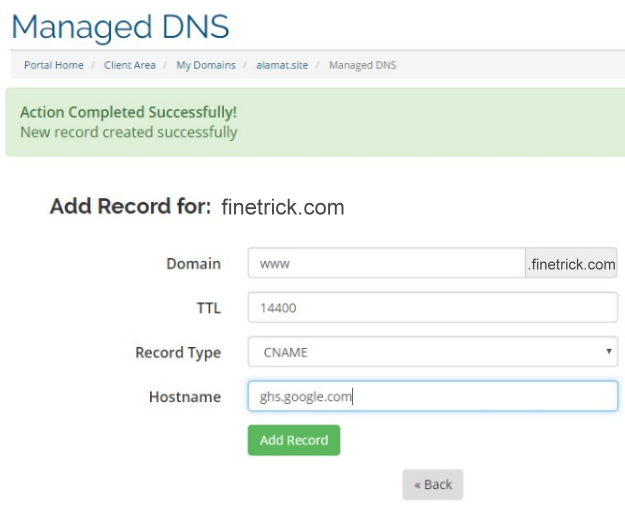
12. Saatnya sekarang memasukkan Record DNS sesuai dengan isian yang tadi diberikan di langkah 5.

Klik Add New Record
Pada Domain isi dengan www
Record type pilih CNAME
Hostname isi dengan ghs.google.com
Klik Add Record


13. Kemudian record CNAME yang ke dua, isian untuk tiap domain akan berbeda (untuk keamanan verifikasi domain).
Lakukan copas dari langkah nomor 5.
Pada contoh untuk domain saya adalah :
kolom domain diisi dengan:  bf65prl...  
TTL : 14400
Record Type : CNAME
Hostname:  gv-xndomcx...dv.googlehosted.com
Klik Add Record


Sebenarnya sampai langkah ke 14 ini domain sudah bisa dipakai, akan tetapi untuk naked domain (kalau orang mengetik tanpa www) blog tidak dapat dibuka. masih harus menambah  record yaitu A record.

14. Untuk A record ada 4 alamat IP Google yang harus dimasukkan, dan dibuat 4 A record (lakukan 4 kali entri record) yaitu:

216.239.32.21
216.239.34.21
216.239.36.21
216.239.38.21

Pada kolom Domain : Kosongkan
TTL: 14400
Record Type : A
IP or Hostname: Sesuai list.
Klik Add Record untuk menyimpan
A Record 1  IP:  126.239.32.21

Lakukan langkah yang sama untuk 3 IP address berikutnya.

A Record 2 ip : 216.239.34.21


A Record 3 ip: 216.239.36.21


A Record 4 ip: 216.239.38.21
Klik Back untuk melihat semua yang telah dientri

Contoh record yang sudah dientrikan:


Kalau semua sudah dientri di DNSnya. biasanya kita harus nunggu setengah jam sampai satu jam atau bisa lebih lama untuk bisa bisa resolve DNSnya.


Untuk saat ini, ada menu khusus untuk Blogger (blogspot), tidak perlu melakukan entri record  satu persatu, karena kita tinggal klik setting untuk Blogger/blogspot maka otomatis semua record yang diperlukan langsung terisi.


15. Kembali ke Blogger yaitu pada langkah 4 atau langkah 5, klik SAVE, kalau sudah resolve DNSnya maka Save/simpan akan berhasil dan tidak akan muncul error.  kalau masih error berarti masih harus menunggu sampai ngeSave-nya berhasil. Kalau sudah berhasil berarti sudah berhasil mengganti blogspot dengan domain milik kita.


16. Satu langkah lagi. Kalau kita menulis alamat domain tanpa www maka blog tidak bisa terbuka.
Ada setting untuk redirectnya.
Masuk ke menu Setting-Basic lagi, di area Publishing klik Edit 


Beri centang/ceklist pada Redirect 
Klik Save

Dengan setting redirect tersebut maka ketika pengunjung menulis alamat tanpa www, maka akan langsung diredirect/diarahkan ke www.


Jangan takut kehilangan pengunjung blog ketika kita mengganti menggunakan nama domain sendiri karena ketika pengunjung menuju ke alamat lama (blogspot) akan langsung diarahkan ke domain baru.

Saat ini custom domain sudah support HTTPS (HyperText Transport Protocol Secure).
cara melihat perangkat yang login menggunakan akun google kita

cara melihat perangkat yang login menggunakan akun google kita

Untuk keamanan, Google akan memberi tahu kita lewat email ketika akun kita digunakan log-in/sign-in menggunakan device/perangkat yang sebelumnya belum digunakan untuk log-in/sign-in akun kita. Kalau devicenya sudah pernah digunakan untuk sign-in, maka Google tidak lagi mengirim notifikasi, tetapi lognya (Catatan yang merekam aktifitas) tetap tercatat.

Untuk melihat aktifitas Sign-in/log-in akun Google anda, melihat device serta OS apa yang digunakan, dari mana dan kapan waktunya, caranya yaitu dengan membuka alamat:  myaccount.google.com/security  kemudian lakukan  sign-in menggunakan akun Google anda.
 Kemudian pilih Security Check-up.


Contoh aktifitas Sign-in di akun Google saya.

cara filtering gmail berdasarkan tanggal

cara filtering gmail berdasarkan tanggal

Filtering Gmail berdasarkan waktu/tanggal.

Kalau di inbox Gmail anda berisi banyak email dan anda sedang mencari dan ingin menampilkan email-email pada periode tertentu, atau tanggal tertentu, email yang baru-baru saja, atau yang lama-lama saja, dapat melakukan filtering sesuai keperluan dengan cara berikut :

Tulis pada kolom Search (pencarian) dengan  keyword seperti contoh berikut disesuaikan dengan kebutuhan anda (keyword, angka atau tanggalnya sesuaikan dengan kebutuhan anda).


newer_than:3d  
Menampilkan email 3 hari terakhir (menampilkan email-email dari tiga hari yang lalu).

older_than:5d   
Menampilkan email sebelum 5 hari yang lalu

after:2016/12/1   
Menampilkan email setelah tanggal 1 desember 2016.

before:2016/10/1 
Menampilkan email sebelum tanggal 1 oktober 2016


after:2016/12/1 before:2016/12/15
Menampilkan email-email setelah tanggal 1 Desember 2016 dan sebelum tanggal 15 Desember 2016.


Trik ini  berlaku untuk Gmail versi web dan juga pada aplikasi Gmail di Smartphone.(Android dan iOS)
Contoh, menampilkan email sebelum 10 hari yang lalu (older_than:10d)
cara memblok pengirim di gmail

cara memblok pengirim di gmail

Cara blok alamat email di Gmail.
Cara block sender di Gmail

Anda tidak mau menerima email dari seseorang atau sering menerima email iklan yang tidak anda kehendaki. Solusinya anda dapat melakukan block sender, sehingga kedepannya email-email dari sender tersebut tidak akan masuk ke inbox.

Cara setting untuk block sender di Gmail:

1. Buka email yang tidak dikehendaki tersebut.
2. Di sebeleh kanan agak atas ada ikon More (seperti segi tiga terbalik kecil)
3. Kemudian pilih Block "nama pengirim"

Maka untuk selanjutnya anda tidak akan menerima e-mail dari sender tersebut.