--> INFO TEKNOLOGI | Deskripsi Singkat Blog di Sini

tips and trick


About

JANGAN LUPA FOLLOW BLOG INI

Wednesday, January 2, 2019

no image

Cara Merawat Komputer Agar Awet dan Tidak Cepat Rusak

Cara merawat komputer sebenarnya tidaklah sulit. Hanya saja terkadang kita jarang melakukannya. Atau mungkin ada juga yang memang belum mengetahuinya. Namun jangan khawatir, pada kesempatan ini Tips Komputer akan sedikit berbagi tips tentang bagaimana cara cara merawat komputer yang cukup simpel dan mudah dilakukan oleh siapa saja. So, jangan kemana – mana ya, baca sampai habis artikel ini.
Komputer bisa dikatakan sebagai perangkat elektronik yang unik dan istimewa. Pasalnya secara sistem berbeda dengan perangkat lain seperti televisi, tape dan juga radio. Jadi tentu saja langkah perawatan komputer tidak sama dengan perangkat – perangkat lainnya, walapun di beberapa bagian ada yang sama.
Lalu, sebenarnya apa saja yang perlu kita lakukan sebagai langkah perlindungan dan juga maintenance atau merawat komputer agar awet atau agar tidak mudah rusak ? Berikut ini ada beberapa tips sedernaha yang bisa kita lakukan pada komputer kita.

CARA MERAWAT KOMPUTER AGAR TIDAK MUDAH RUSAK

Untuk memudahkan pembahasan ini, teknik maintenance komputer terdiri dari dua macam. Hal ini karena komputer terdiri dari dua macam komponen besar yaitu software dan hardware. Langsung saja inilah point – point cara merawat komputer agar kesehatan hardware dan software tetap terjaga.
PERAWATAN KOMPUTER SECARA HARDWARE
Hardware atau perangkat keras komputer sebagaimana sudah kita bahas pada postingan yang lalu terdiri dari banyak sekali macamnya. Apakah semuanya perlu dirawat dan bagaimana cara merawat komputer dari sisi hardwarenya ?
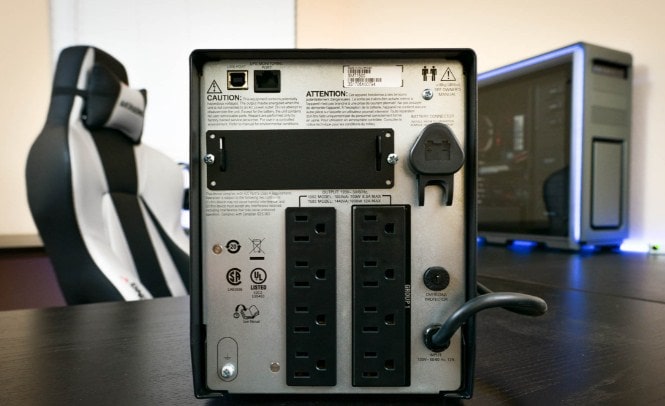
1. Gunakan Tegangan Listrik Yang Stabil
cara merawat komputer
Sebagai perangkat elektronik, komputer tidak dapat hidup tanpa arus listrik. Namun di dalam komputer terdapat berbagai komponen yang juga berhubungan dengan data – data digital. Hal ini sangat bergantung pada kestabilan arus dan tegangan listirk yang digunakan.
Oleh karena itu, salah satu cara merawat komputer agar awet adalah dengan menggunakan tegangan listrik yang stabil. Biasanya hal ini diatasi dengan memasang Stabilizer atau UPS. Sehingga ketika daya listrik turun, komputer kita tidak terlalu goncang karena ada alat tersebut.
Saran saya gunakan UPS karena akan lebih safety lagi. Mengapa demikian ? UPS dapat menyimpan daya, sehingga ketika tiba – tiba terjadi pemadaman listrik. Anda masih bisa mematikan komputer dengan cara “shutdown”.
2. Mematikan Komputer Dengan Cara Yang Benar
cara merawat komputer
Tips merawat komputer berikutnya yaitu hendaknya kita jangan menyepelekan hal – hal sederhana yang dampaknya besar. Apa itu ? Mematikan komputer ! Mungkin perangkat elektronik lainnya seperti Televisi & Radio, kita tidak perlu prosedur mematikan, langsung sja tekan tombol On/Off.
Namun lain halnya dengan perangkat komputer PC atau Laptop. Mematikan dengan cara sembarangan akan berdamppak buruk bagi kesehatan komputer kita. Khususnya pada harware komputer yang berada dalan CPU. Oleh karena itu, jangan sepelekan hal ini.
3. Maksimalkan Pendingin Komputer
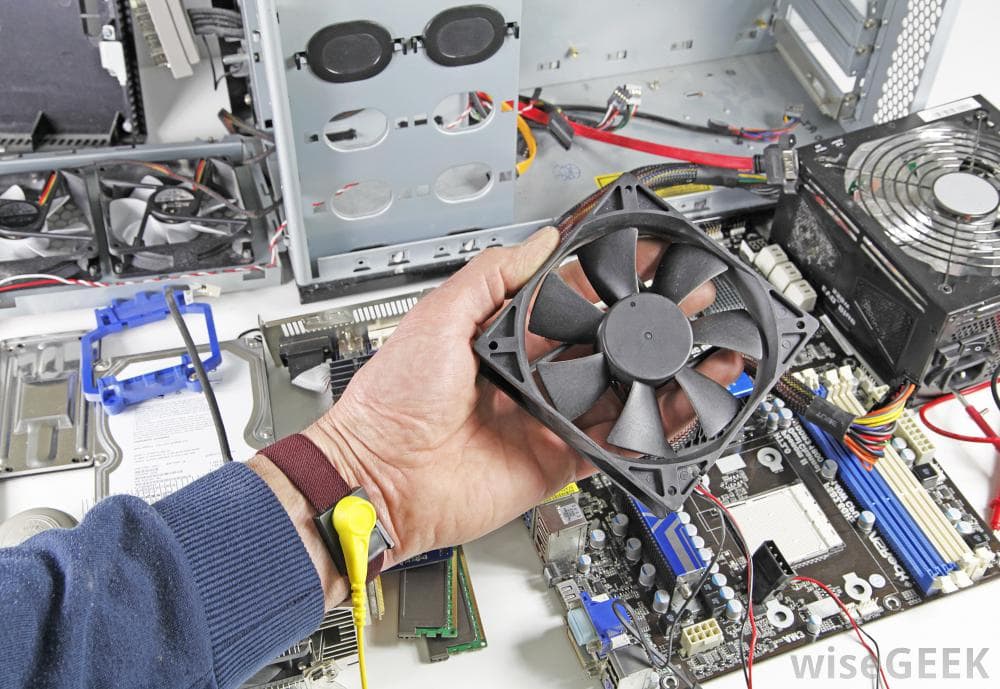
Perangkat elektronik manapun ketika di dalamnya terdapat komponen IC (Integreated Circuit) pasti menggunakan pendingin. Entah bagaimanapun sistemnya, yang pasti akan dibekali dengan pendingin yang tersistem. Tidak terkecuali dengan komputer.
cara merawat komputer
Cara merawat komputer biar awet bisa kita maksimalkan dari sisi ini. Di dalam CPU (Central Processing Unit), mau tau lebih lengkap tentang bagian komputer yang satu ini, bisa dibaca di ulasan mengenai Perangkat Keras Komputer yang sudah terposting di blog ini.
Di dalam CPU terdapat sistem pendingin inti yaitu pendingin untuk proccesor, salah satu komponen komputer yang terpenting. Biasanya terdapat dua komponen dalam pendingin ini yaitu material logam dan fan (kipas). Gunakanlah kipas pendingin proccesor yang baik, agar dapat bekerja maksimal.
Selain itu, gunakan juga pendingin (fan) yang terdapat pada casing untuk mendinginkan ruang CPU yang berisi komponen – komponen penting lainnya. Hal ini tentu saja diimbangi juga dengan power supply yang cukup agar suplay daya ke Motherboard tidak terkurangi oleh sistem pendingin ini.
4. Hindarkan Komputer Dari Segala Hal Yang Bisa Berdampak Buruk
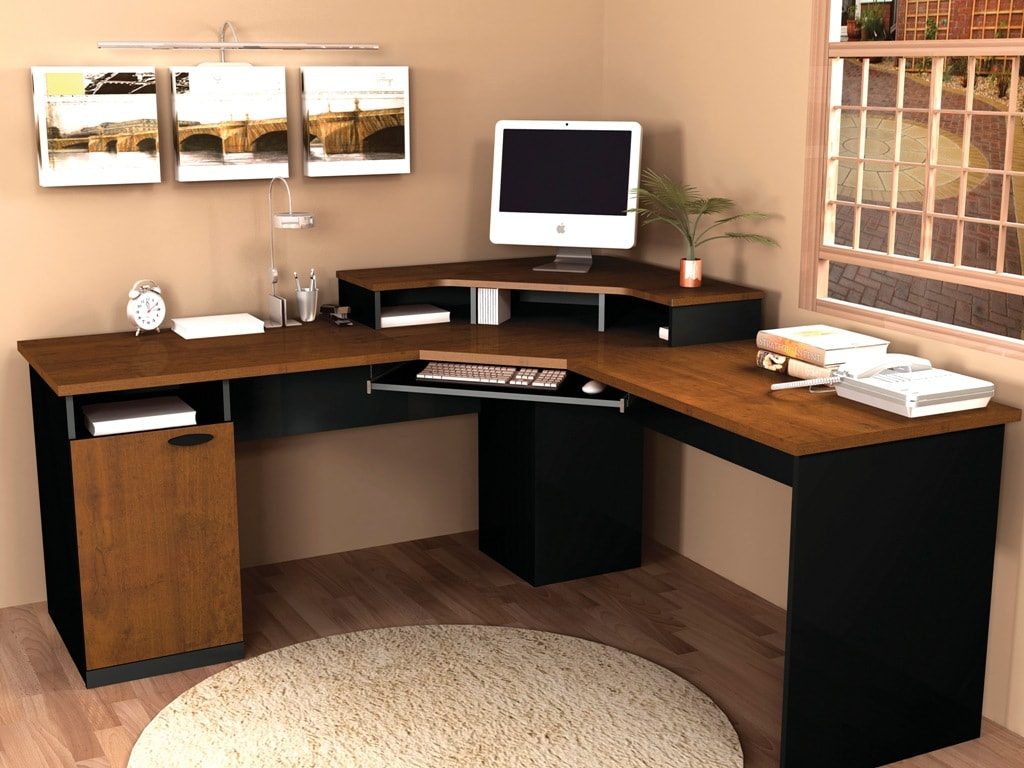
Tips perawatan komputer selanjutnya yaitu usahakan untuk agar komputer terlindungi dari segala kemungkinan –kemungkinan buruk yang bisa menimpa. Maksudnya bagaimana ? Kita tentu tahu ada banyak hal yang bisa saja terjadi apabila kita tidak memperhatikan apa yang kita lakukan di sekitar komputer.
cara merawat komputer
Untuk memperjelas Point ini, berikut beberapa hal yang dimaksud :
  • Tempatkan komputer di tempat yang sutable, yaitu tidak terkena matahari langsung, tidak terlalu banyak debu yang masuk, dan juga tidak terlalu lembab. Lebih maksimal lagi gunakan ruangan ber AC.
  • Kedua, apabila anda masih menggunakan monitor tabung. Jangan posisikan speaker di dekat monitor. Hal ini akan membuat medan magnet di monitor terganggu dan akan menimbulkan kerusakan pada monitor.
  • Usahakan agar tidak menaruh cairan seperti minuman khususnya yang dingin diatas atau di dekat perangkat komputer. Karena bisa jadi kita hilaf dan akan membasahi komputer, itu akan fatal akibatnya.
  • Rapikan kabel – kabel yang berada di luar komputer agar tidak tercecer, dimakan tikus atau tersandung sehingga akan berakibat buruk.
Nah mungkin itulah beberapa cara merawat komputer dengan baik, khususnya untuk yang berhubungan dengan kerusakan dan kesehatan hardware komputer. Sekarang kita lanjutkan dengan beberapa hal yang bisa kita lakukan sebagai tindakan perawatan komputer dari sisi software.
TIPS PERAWATAN KOMPUTER DARI SISI SOFTWARE
Sebagaimana telah kita ketahui, ada dua komponen komputer yang harus kita jaga agar komputer awet dan tahan lama. Yaitu Hardware atau perangkat keras dan Software atau Perangkat Lunak, diatas sudah kita bahas beberapa hal yang bisa kita lakukan sebagai tindakan perawatan komputer dari sisi harware, berikut ini hal – hal yang bisa kita lakukan dari sisi software.
1. Gunakan Perangkat Lunak Original
Entah seberapa pengaruhnya, yang jelas tingkat eror dari sistem komputer kita sedikit terhindarkan ketika kita menggunakan perangkat lunak original. Sebagaimana yang sudah di bahas, ada berbagai macam jenis perangkat lunak komputer.
Minimal gunakan perangkat yang original pada sistem komputernya yaitu Windows atau jenis lainnya. Dan akan lebih baik lagi apabila anda gunakan pada semua perangkat lunak yang terpasang pada komputer anda. Namun tentunya akan sangat memakan biaya yang cukup tinggi. Jadi saran saya, minimal pada sistem operasi komputernya saja.
2. Lindungi Sistem Komputr Kita Dengan Antivirus Yang Update

cara merawat komputer
Kita semua mengetahui betapa cukup meresahkannya virus – virus komputer sekarang ini. Bahkan ada yang sampai benar – benar serius, yaitu membuat data kita hilang dan bisa kembali dengan membayar tebusan kepada si pembuat virus. Oleh karena itu, tidak bisa kita kesampingkan urusan yang sati ini.
Salah satu cara merawat komputer dari virus tentunya dengan memasang antivirus. Namun apakah semua antivirus harus kita pasang ? Memang kita terkadang tidak mengetahui virus apa yang akan membahayakan dan menyerang komputer kita. Namun setikdanya, pasanglah antivirus yang universal. Yaitu menangkal semua jenis virus.
Berhenti sampai di sini ?
Tidak, agar antivirus tersebut dapat bekerja maksimal maka selalu update antivirus tersebut pada database baru. Inilah salah satu cara merawat komputer agar tidak mudah terkena virus, kedua yaitu seleksi dan amati terlebih dulu apabila anda mendownload aplikasi langsung dari internet. Kadangkala terdapat bibit – bibit virus yang akan menginfeksi komputer kita bersamaan dengan installasi aplikasi tersebut.
3. Maintenance & Managemen Aplikasi (Software)
Maintenance atau merawat ini secara global suah kita bahas pada dua opsi diatas. Namun ada satu yang khusus yaitu maintenance dalam arti managemen file dan software di dalam komputer kita.
cara merawat komputer
Berikut ada bebrapa management dan maintenance yang bisa kita lakukan dalam hal perawatan sofware komputer dengan harapan komputer bisa awet dan tidak mudah rusak.
  • Minimalisir aplikasi atau software yang tidak digunakan (tidak penting) dengan cara uninstall atau menghapus dari komputer.
  • Lakukan Fregmentasi (Disk Defrag) bila dibutuhkan
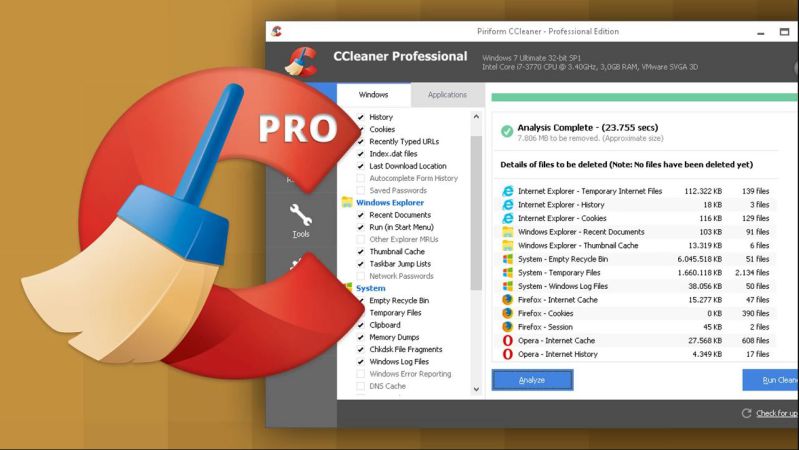
  • Bersihkan file sampah di komputer, bisa dilakukan dengan 3 macam cara. 
mengenai bagaimana cara merawat komputer yang baik dan benar. Semoga 7 cara yang sudah kita bahas di webiste Tips Komputer ini bisa bermanfaat untuk anda sekalian.
no image

Cara SEO Onpage yang mudah

Cara Optimasi SEO On Page di Blogspot mapun di blog manapun sebenarnya sama. Yaitu tetap mengacu pada panduan SEO . SEO onpage dan seo Offpage. Kaidah SEO Onpage secara umum, juga berlaku untuk website yang kita buat secara gratis di blogspot. Namun demikian, mungkin masih ada diantara anda yang belum mengatahuinya.
Oleh karena itu, tips komputer pada kesempatan ini, ingin berbagi informasi sekaligus tips SEO Onpage, khususnya yang digunakan pada blog dengan subdomain blogspot. So, simak dan ikuti dengan baik dan cermat agar bisa diterapkan langsung pada blog anda. Berikut ulasan selengkapnya.

SEO ONPAGE BLOGSPOT

Point – point SEO On Page sangat banyak sekali, bahkan google sendiri memiliki ratusan algoritma untuk menentukan peringkat sebuah website. Dari situ kita bisa simpulkan bahwa optimasi seo Onpage termasuk juga diantara yang ratusan tersebut. Namun, ada beberapa point yang paling penting dimana apabila kita optimalkan pada titik tersebut, sebuah keniscayaan blog kita bisa masuk ke halaman satu google. Apa saja itu ?
# Optimasi Judul Artikel
Tidak hanya On Page Blogspot, judul yang teroptimasi merupakan kaidah SEO paling terkenal yang digunakan di seluruh website. Mengapa demikian, pada saat kita membahas pengertian SEO di postingan yang lalu, kita sudah membahas bahwa salah satu yang google dan mesin pencari lain rayapi dari struktur blog kita adalah judul. Jadi optimalkan judul artikel di blog kita.
optimasi judul artikel
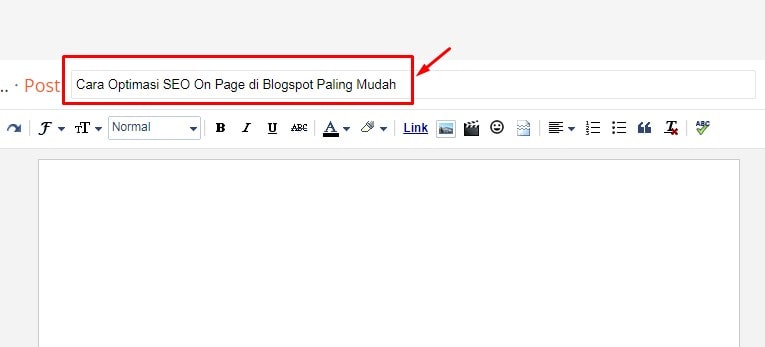
Di blogspot, judul artikel atau H1 terletak di bagian atas, maka optimalkan dengan cara membuat judul yang menarik dan mengikut sertakan kata kunci di dalamnya. Contoh “Cara Optimasi SEO On Page di Blogspot Paling Mudah”. Di sini sebagai kata kuncinya adlah Optimasi SEO On Page.
# Deskripsi Penelusuran
Optimasi ke dua pada deskripsi penelusuran, yaitu paragraf yang terletak di bawah judul ketika kita mencari satu informasi dari mesin pencari (google). Deskripsi ini berisi beberapa frase yang mendeskripsikan atau menerangkan isi dari website ini. Seolah – olah google ingin memberikan gambaran singkat kepada pencari tentang isi website tersebut.
Itulah sebabnya, deskripsi penelusuran menjadi salah satu point penting yang perlu kita optimasi di On Page. Secara default google akan menampilkan baris kata (deskripsi penelusuran) yang diambil dari beberapa kalimat di paragraf awal sebuah artikel. Namun kita bisa juga membuatnya sendiri agar terlihat lebih bagus dan menarik.
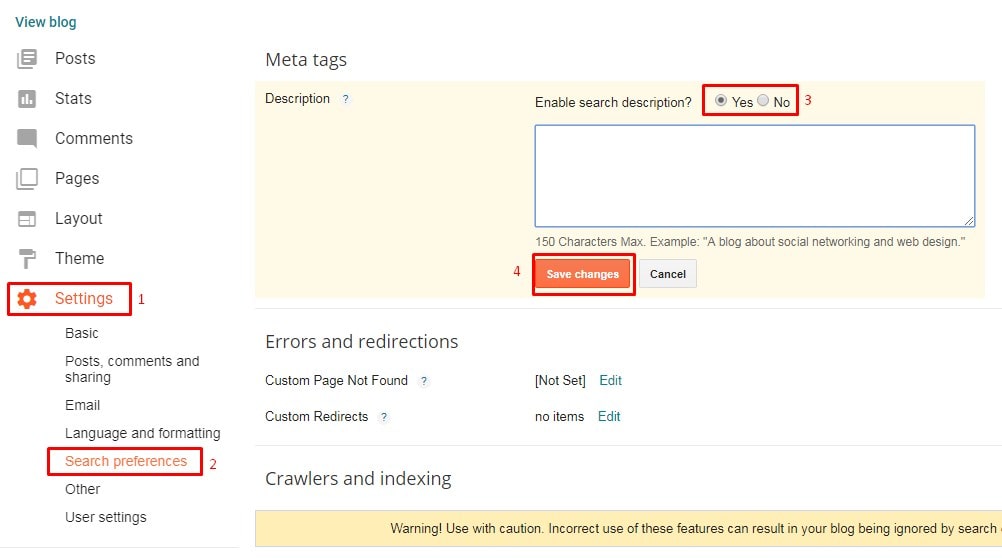
Di blogspot, untuk menggunakan fitur ini, anda perlu mengaktifkannya dulu di pengaturan. Masuklah ke dashboard blogger anda kemudian >> Pengaturan >> deskripsi penelusuran. Ubah dari disablemenjadi Yes, kemudian simpan.
 deskripsi penelusuran blogpsot
# Optimasi Permalink
SEO Onpage Blogspot yang ke tiga yaitu permalink. Hal ini juga merupakan teknik atau kaidah SEO Onpage secara umum. Optimasi permalink zaman dulu dengan memasukkan kata kunci menjadi permalink. Pada blogspot ketika kita membuat judul artikel, dari situ secara otomatis akan terbentuk link.
Namun hasilnya acak, ketika judul yang anda berikan panjang, bisa jadi permalink yang tergenerate secara otomatis hanya beberapa kata yang itu tidak optimal. Nah oleh karena itu permalink hendaknya diseting dan disesuaikan dengan kata kunci yang anda ingin targetkan.
Tips untuk membuat permalink adalah dipilih paling pendek dan mengandung kata kunci paling penting dari sebuah artikel. Contoh ketika kata kunci kita “cara optimasi seo onpage pada blogspot” maka permalink cukup, seo-onpage-blogspot. Ringkas dan mengandung kata kunci terpenting.
seting permalink blogspot
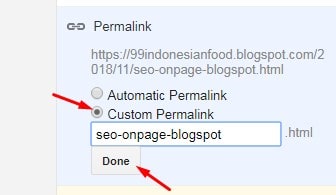
Untuk blogspot, anda bisa seting permaling di sisi sebelah kanan dari halaman editor artikel. Anda tinggal menuliskan frase permalink dengan mengganti spasi dengan tanda strip (-).
# Optimasi Artikel
Tentu ini menjadi point yang paling penting dari ketiga opsi teratas tadi. Para pakar SEO kontemporer sekarang ini lebih menitik beratkan pada kualitas dan kuantitas artikel. Kualitas di sini adalah tidak asal tulis, kuantitas adalah jumlah katanya yang banyak.
Bagaimana dengan keyword density ? kembali para pakar SEO menerangkan bahwa hal ini sudah tidak begitu diperhatikan saat ini. Tipsnya, tulislah apa yang menjadi tujuan dari judul anda. Sesuaikan judul dan isinya, untuk kata kunci masukkan ke dalam artikel dengan tidak memaksakan.
Google sudah mengetahui kata “manfaat” dan “khasiat” itu satu makna. Jadi anda tidak perlu menuliskan seluruhnya manfaat, tapi bisa saja diselingi dengan khasiat. Kemudian sebar merata di seluruh artikel. Namun ingat yang terpenting di sini adalah isi artikel tidak membuat pembaca kecewa.
Anda optimasi judul artikel & deskripsi dengan sangat menarik dan mengundang penasaran orang. Namun ketika mauk tulisan anda mengecewakan. Hal ini menjadi saah satu pertimbangan google dalam menentukan peringakat. Sekarang eranya google rank brain kata para pakar SEO.
# Optimasi Gambar Posting
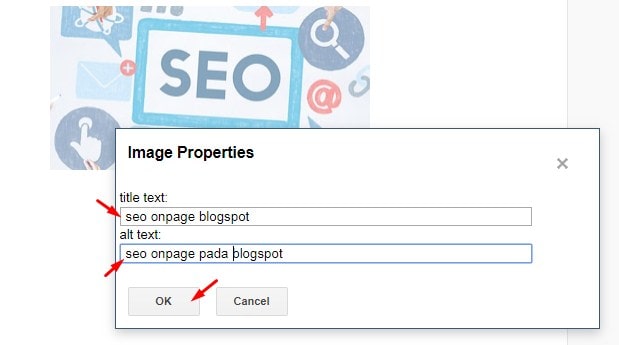
Yang tidak kalah penting, di SEO onpage blogspot juga yang lainnya. Optimasi pada gambar postingan masih perlu dilakukan. Hal ini bermanfaat ketika pengunjung menggunakan pencairan gambar. Point penting pada optimasi gambar, khususnya di blogpsot adalah Alt Image. Jangan lupa untuk memasukkan kata kunci disana.
optimasi gambar posting
Klik pada gambar setelah anda masukkan ke artikel pada editor blospot, kemudian pilih properties dan masukkan kata kunci pada Alt Image dan Keterangan. Kemudian klik simpan. Berapa jumlah gambar minimal ? Para pakar berbeda beda soal ini, ada yang cukup satu. Ada yang tergantung pada jumlah kata atau panjang artikel.
Ada juga yang berpendapat sesuaikan saja dengan tujuan dan isi artikel itu sendiri. Jika hanya teks tidak bisa membuat pembaca jelas dalam memahami maksudnya, maka akan lebih baik dilengkapi dengan gambar. Namun apabila tidak, maka cukup satu atau dua saja.
# Internal Link
Selanjutnya, yang tidak kalah penting yaitu internal link. Link yang mengarah pada postingan terkait yang lain dalam satu blog. Misalnya, artikel SEO onpage blogspot ini tentu akan relevan dengan artikel dengan judul Cara Membuat Blog Ramai Pengunjung. Maka, kedua artikel tersebut bisa saling memberikan internal link satu sama lain.
Banyak diantara pakar – pakar SEO menyebutkan bahwa internal link merupakan salah satu hal yang penting dalam SEO. Karena ketika satu artikel sudah ranking, artikel lain yang relevan dan memiliki internali link ke artikel tersebut akan ikut terangkat. So, lakukan internal link dengan baik.
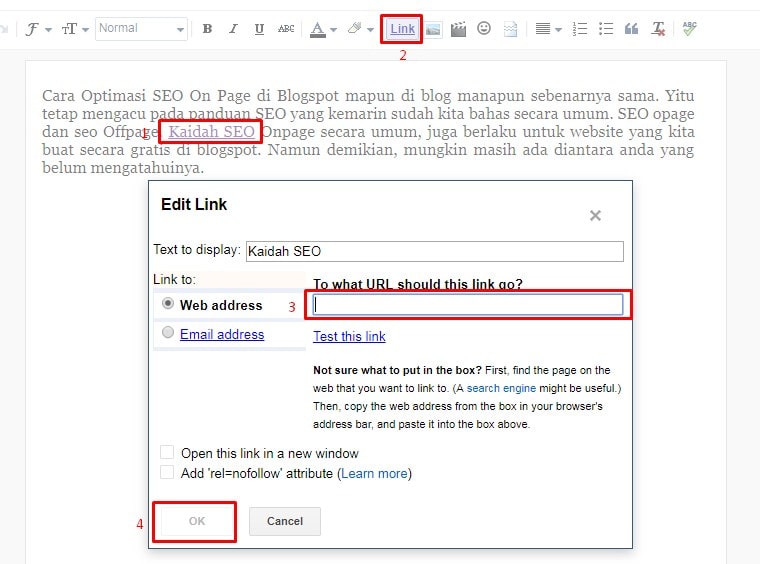
Tentu anda sudah tahu kan bagaimana cara membuat link di blogspot ? Blok kata – kata (anchor text) yang anda ingin kan kemudian klik simbol link di bagian tollbar. Kemudian masukkan url link yang dimaksud.
internal link blogspot
# Out Link
Masih membahas seputar link, tadi itu internal link atau link antar artikel dalam blog. Sekarang out link, yaitu tautan ke luar artikel atau ke website lain. Perlukah ? Para pakar SEO menuturkan hal ini juga penting, namun tidak perlu terlalu banyak. Dan tips nya, buat out link ke website autority seperti wikipedia, website pemerintah dan lain yang sudah merupakan website autority.
# Kata Kunci Turunan
SEO Onpage Blogspot yang juga berlaku untuk seluruh webstie lainnya yaitu menebarkan kata kunci turunan dari kata kunci utama pada seluruh artikel. Terutama pada Subtitle atau subjudul, terkadang disebut juga dengan istilah Heading 2. Kata kunci turunan akan semakin memperkaya artikel kita dan google seolah mendapatkan signal penting pada kata – kata pada H1 dan juga H2. Selain itu hal penting yang terkait dengan kata kunci yaitu relevan. Buatlah artikel yang paling sesuai dengan kata kunci dan posisikan diri anda sebagai pembaca.
Sebenarnya kalau akan kita bahas secara keseluruhan mengenai SEO Onpage Blogspot dan lainnya, ada cukup banyak sekali parameternya. Seperti template, kecepatan website, widget, navigasi dan lain sebagainya. Namun kita ambil yang sekiranya paling penting diantara semua itu. Mungkin ini saja, sekian  dan mudah – mudahan bermanfaat !

Tuesday, January 1, 2019

no image

Cara Melihat Spek Komputer

Cara melihat spek komputer penting untuk dipelajai dan diketahui terutama untuk anda yang ingin membeli komputer. Bisa saja tulisan yang ada di brosur atau di stiker tidak sama dengan kondisi realnya. Kita bukan tidak percaya atau berburuk sangka, tapi akan lebih puas dan lega apabila kita bisa mengecknya sendiri. Oleh sebab itu, kita merasa perlu membahas cara mengecek spek komputer dengan harapan bisa bermanfaat untuk teman – teman sekalian.
Seperti biasa, sebelum kita masuk pada topik utama kita tentang bagaimana cara mengetahui spek komputer, tidak ada salahnya kita singgung sebentar apa yang dimaksud spesifikasi  atau biasa disebut spek komputer itu ?

PENGERTIAN SPESIFIKASI KOMPUTER

Setiap perangkat elektronik pasti memiliki komponen – komponen penyusun. Tidak terkecuali pada komputer (PC) dan laptop. Sebagaimana sudah kita ketahui, komputer terdiri dari dua perangkat dasar yaitu perangkat keras (Hardware) dan perangkat lunak komputer (Software). Masing – masing perangkat ini mempunyai parameter atau kapasitas atau ukuran tertentu, baik secara jenis, merk, kecepatan, volume, kapasitas dan lain sebagainya.
Inilah yang disebut dengan spesifikasi komputer, pada intinya adalah ukuran atau standar atau parameter yang secara tidak langsung mendefinisikan perangkat keras dan perangkat lunak yang ada di dalam sebuah komputer. Akan lebih jelas lagi, ketika kita sudah masuk pada tema inti kita kali ini yaitu bagaimana cara melihat spek komputer.
Pernahkah anda ditanaya oleh teman anda dengan pertanyaan seperti ini. “berapa kapasitas Hard Disk komputer mu ?”. Tentu jawaban anda misal 80 GB. Inilah salah satu spek atau spesifikasi komputer anda.
Baiklah, saya kira tidak perlu diperpanjang lagi, sudah cukup jelas bukan. Sekarang kita langsung saja praktek cara cek spek komputer. Ada beberapa metode yang bisa kita lakukan. Berikut kita akan belajar satu – persatu.

4 ALTERNATIF CARA MELIHAT SPEK KOMPUTER ATAU LAPTOP

1. Cek Spek Komputer dari Basic Information Operating System
Komputer kita salah satunya berisi perangkat lunak induk yang disebut Operating System atau Sistem Operasi. Dari sini kita bisa menggali informasi yang ditampilkan oleh system tentang spesifikasi dasar komputer. Tentu tidak detail sekali, namun setidaknya kita bisa melihat spesifikasi komputer dasarnya. Berikut caranya :
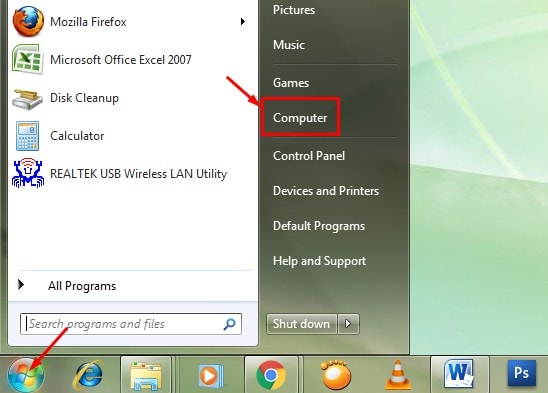
  • Apabila komputer anda menggunakan Windows 7, anda bisa klik “start button”
  • Kemudian dilanjutkan dengan klik “komputer”cara melihat spek komputer
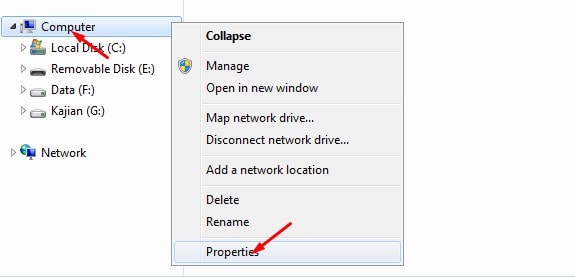
  • Kemudian anda akan masuk pada Windows Explorer di direktori “my computer”
  • Setelah itu, klik kanan pada direktori tersebut dilanjutkan dengan klik “properties”cara melihat spek komputer
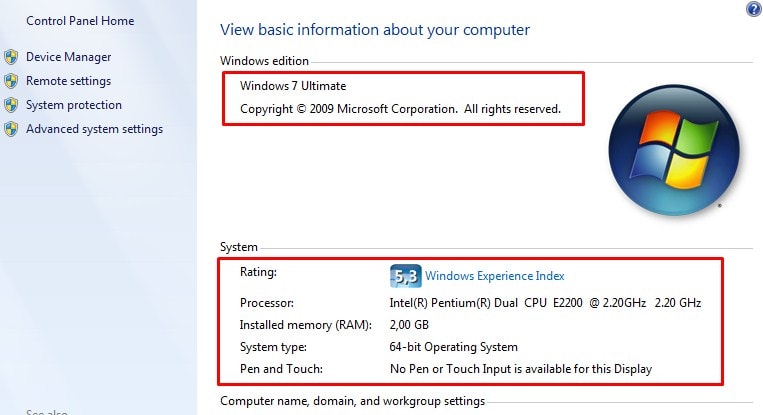
  • Seketika itu juga akan muncul jendela baru di layar komputer yaitu “View Basic Information About Your Computer.cara melihat spek komputer
  • Dari ketarangan tersebut bisa kita dapat informasi tentang Sistem Operasi yang digunakan, Proccessor, kapasitas RAM dan juga bite sistem yang terpasng (32/64).
Ada cara lainnya yang bisa kita lakukan untuk mengecek atau melihat spesifikasi cpu komputer yaitu dengan memuncuklan jendela “DirectX Diagnostic Tool”. Bagaimana caranya ? cara melihat spek komputer dengan metode ini juga cukup mudah, berikut langkahnya.
2. Cara melihat spek PC dari DirectX Diagnostic Tool
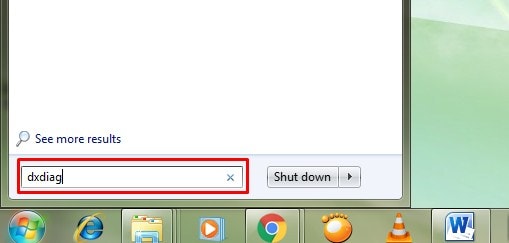
  • Klik start menu kemudian pada kolom pencarian ketik “dxdiag” kemudian tekan “Enter” menggunakan keyboard komputer untuk memanggil atau memunclkan DirectXcara melihat spek komputer
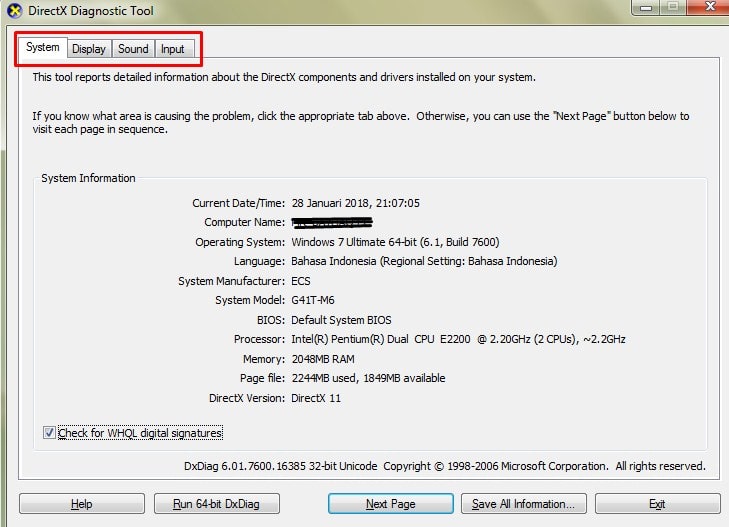
  • Tunggu beberapa detik, kemudian akan muncul jendela DirectX dengan empat buah Tab.cara melihat spek komputer
  • Yaitu tab System, Display, Sound, Input sebagaimana bisa anda lihat pada gambar diatas.
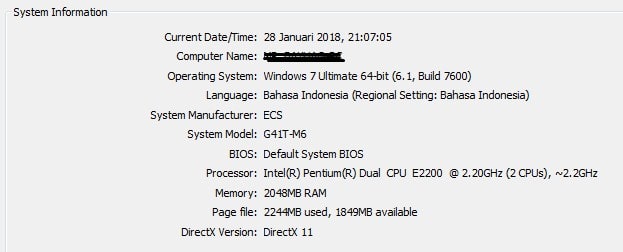
Pada Tab system kita bisa melihat spesifikasi sistem dari komputer kita secara lengkap, lebih lengkap dari cara mengecek spesifikasi komputer yang pertama. Di sini kita bisa lihat data manufactur yang digunakan dan juga serinya.
cara melihat spek komputer
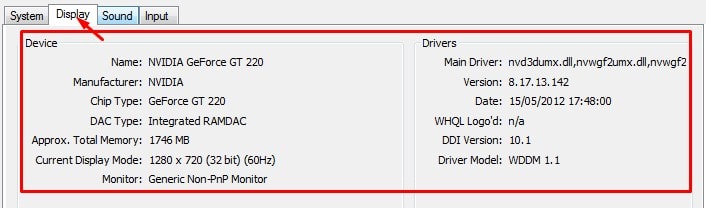
Apakah sudah sampai di situ ? tentu saja tidak masih ada tiga tab lain yang berisi informasi lainya. Tab kedua yaitu display, di sini anda bisa melihat System Display yang digunakan di komputer.
Parameternya cukup lengkap dan jelas. Ini salah satu cara melihat vga komputer dari mulai manufactur hingga monitor yang digunakan.
cara melihat spek komputer
Seperti halnya tab pertama dan kedua, pada tab selanjutnya anda bisa melihat informasi mengenai sistem sound yang digunakan. Dalam hal ini yang berperan adalah “kartu suara” atau Sound Card. Dan Tab terakhir kita bisa melihat device input apa saja yang digunakan di komputer kita. Bila anda hanya menggunakan mouse dan keyboar maka akan terlihat di tab tersebut.
. Cara Melihat Spek Komputer dari Device Manager
Sebenarnya metode atau cara ini merupakan pengembangan dari cara pertama. Dari sistem ini kita bisa melihat device apa saja yang terpasang pada komputer kita. Dari sini juga kita biasa mendeteksi ada perangkat keras komputer yang belum terinstall drivernya. Bagaiman cara menuju device manager.
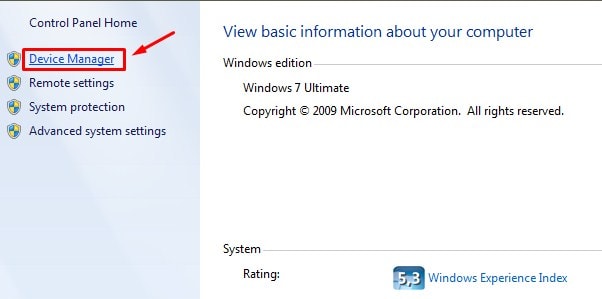
Caranya sama seperti langkah cek spek dari “Basic Information About Your Computer” hanya saja diteruskan dengan mengklik “Device Manager” pada sisi samping kiri.
cara melihat spek komputer
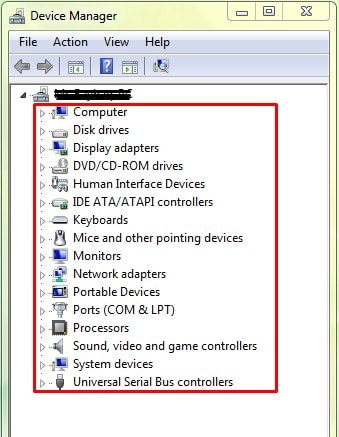
Dalam beberapa detik akan muncul jendela device manager dimana disana terdapat begitu banyak komponen yang terpasng di komputer kita.
cara melihat spek komputer
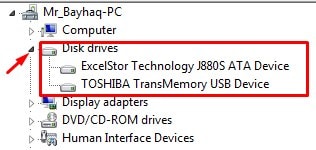
Kita bisa melihat rincian dari masing – masing perangkat (device) yang ada di komputer kita dengan klik anak panah ke bawah di sebelah tulisan.
cara melihat spek komputer
4. Cara Cek Spek Komputer Dengan Software
Selanjutnya, ada satu metode yang bisa kita lakukan lagi untuk mengetahui spesifikasi komputer yaitu dengan menggunakan bantuan pihak ke-tiga alias software. Ada banyak software yang bisa anda gunakan, bisa download secara gratis dari internet. Namun, menurut saya cara ini kurang fleksibel. Kenapa demikian ?
Misalkan, anda akan membeli komputer di toko komputer. Jika anda akan mengecek spesifikasinya menggunakan software, belum tentu di dalam komputer yang akan anda beli sudah terdapat software atau aplikasi tersebut. Kedua, apakah penjual memperbolehkan kita untuk menginstall software tersebut sedangkan komputer belum kita bayar ?
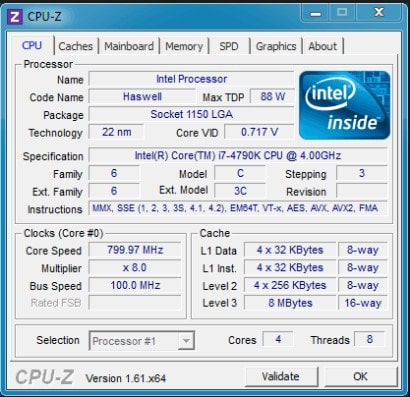
cara melihat spek komputer
Walaupun demikian, cara melihat spek komputer dengan metode ini bukan berarti tidak bisa atau tidak boleh dilakukan. Anda bisa saja menggunakannya. Adapun aplikasi atau software yang bisa anda gunakan antara lain CPU-Z atau bisa juga anda gunakan Speccy. Anda bisa mendownloadnya dari beberapa situs penyedia aplikasi. 

Nah, itulah tadi beberapa cara yang bisa kita lakukan untuk mengetahui atau melihat spesifikasi komputer. Lalu, apabila ada anda bertanya bagaimana cara melihat spesifikasi laptop windows 7 ? Laptop dan komputer caranya sama saja, bisa gunakan beberapa metode yang sudah kita bahas diatas. Sekian, semoga bermanfaat.
no image

Cara defreg Hardisk di windows 7 dengan Mudah

Defrag atau Defragment merupakan tools yang terdapat dalam sistem operasi windows yang bertujuan untuk merapihkan file – file di dalam hardisk. Defrag bisa saja menjadi solusi untuk anda yang merasa kinerja komputernya kurang baik. Pada kesempatan ini, tips komputer ingin berbagi informasi tentang defragment, pengertian, tujuan dan juga cara defrag hardisk di komputer windows 7.
Pengertian & Fungsi Defrag
Berbicara tentang defragment, pasti akan berkaitan langsung dengan perangkat keras komputer yang berfungsi untuk menyimpan file yaitu hardisk. Ketika kita menyimpan file, menghapusnya, menyimpannya lagi, mengedit dan lainnya, lama kelamaan file tersebut akhirnya tersimpan dalam tempat yang acak.
Pada jenis hardrive/ hardisk yang lama, kondisi acak tersebut sangat berpengaruh terhadap kecepatan komputer ketika membuka file. Hal ini karena sistem membutuhkan waktu lebih lama untuk membaca dan menemukan file – file yang tersusun dengan acak.
Defragment adalah menyatukan atau menyusun file – file tersebut menjadi satu tempat secara rapi dan rapat. Defrag juga akan menghilangkan celah (gap) antar file sehingga hal ini dapat mempercepat kinerja komputer. Tidak hanya dalam jumlah besar, bahkan dalam jumlah kecil file apabila tersusun rapi maka komputer akan membacanya dengan cepat.
Cara Defrag Komputer Windows 7
Pada versi Windows yang lebih baru, proses defrag biasanya akan berjalan otomatis secara berkala. Terlebih lagi pada komputer dengan penyimpanan SSD. Defrag bisa saja tidak perlu anda lakukan, namun sebaliknya di komputer windows 7 anda bisa melakukannya baik secara langsung ataupun dengan membuat jadwal secara berkala.
# Defrag Hardisk Secara Langsung
Berikut ini langkah – langkah defrag Hardisk secara langsung di komputer dengan sistem operasi windows 7.
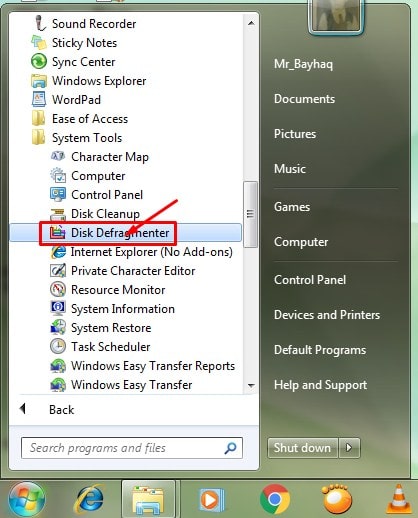
1. Dari layar desktop utama komputer anda, klik start menu >> All Program >> Accesories >> System Tools >> Disk Defragmenter
cara defrag hardisk
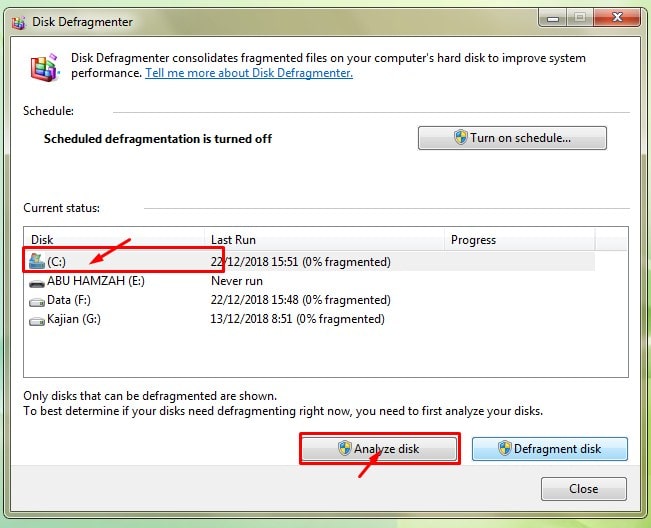
2. Kemudian akan terbuka jendela Disk Defragmenter yang menampakkan seluruh partisi di hardisk anda.Klik pada salah satu partisi disk yang ingin anda defrag, kemudian klik Analys Disk
defrag windows 7
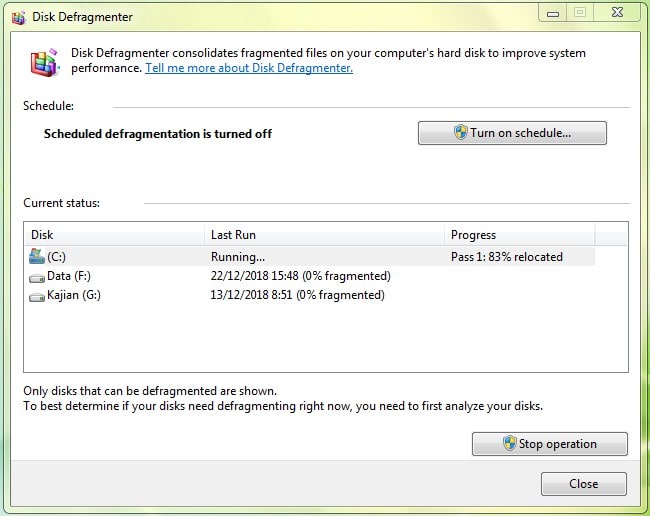
4. Tunggu hingga proses analisasi berlangsung, jika sudah klik “defragment disk”. Proses defragment pun segera berjalan. Tunggu hingga proses defragment selesai.
defrag hardisk windows 7
# Defrag Secara Berkala
Berikutnya, untuk memudahkan kita dalam melakukan defrag hardisk secara berkala. Kita bisa menseting skejul defrag sesuai yang kita inginkan. Normalnya apabila anda setiap hari selalu menggunakan komputer, cukup dua minggu atau 3 minggu sekali. Meskipun demikian, anda juga bisa seting skejul seminggu sekali.
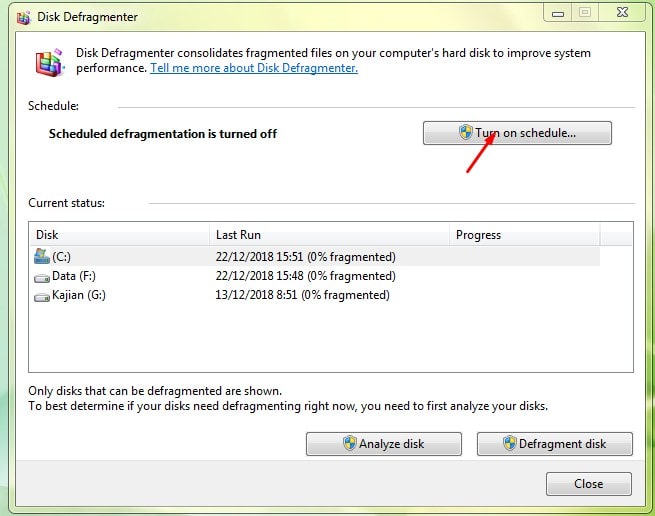
1. Masuk ke menu defragment sama seperti diatas, pada saat keluar jendela defragment klik “Turn on schedule...”
cara defrag dengan skejul
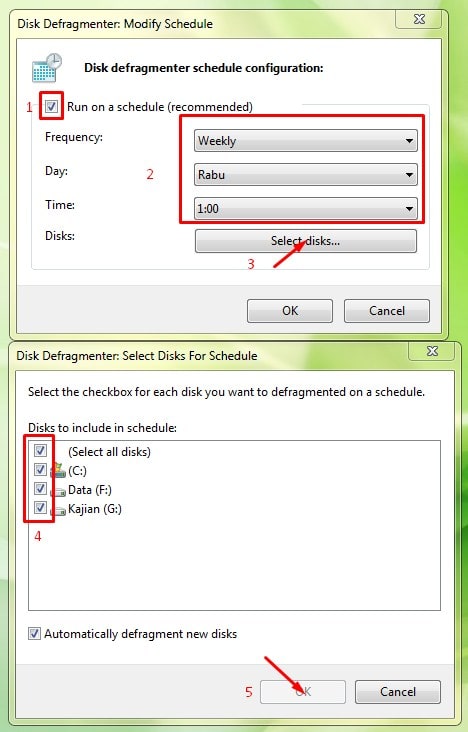
2. Kemudian beri tanda centang pada kotak “Run on a schedule”, dan atur waktu skejul mulai dari harian, mingguan atau bulanan. Kemdian atur juga hari dan jamnya. Setelah itu atur partisi mana yang akan di defrag dengan memberi tanda centang. Seteah itu klik “Ok
cara defrag komputer windows 7
Dengan demikian, komputer anda akan secara otomatis melakukan defragment pada sekejul waktu yang sudah anda tentukan. Tentu saja ketika pada saat tersebut komputer anda harus aktif atau menyala.
Mungkin sampai di sini dulu tutorial kali ini tentang bagaimana cara defrag hardisk khususnya pada komputer windows 7. Untuk pengguna windows lainnya saya rasa caranya sama saja dengan apa yang sudah kita pelajari di windows 7. Sekian, semoga bermanfaat !

Tuesday, December 4, 2018

no image

Ebook Tutorial Google Drive Unlimited

silahkan disedot gan, berikut ini adalah e-book tutorial Google drive unlimited yang di dalamnya sudah lengkap dan hanya tinggal di praktekan saja. silahkan tinggalkan jejak. terima kasih

DISINI