--> INFO TEKNOLOGI | Deskripsi Singkat Blog di Sini

tips and trick


About

JANGAN LUPA FOLLOW BLOG INI

Tuesday, March 5, 2019

Cara Menghilangkan Password PDF

Cara Menghilangkan Password PDF

Kita dapat hilangkan password PDF yang diproteksi agar mempermudah dalam membuka file tersebut di lain waktu (misal kalau file PDF tersebut sering dibuka, berabe kalau harus selalu memasukkan password). Cara Menghilangkan password tanpa  menggunakan software PDF editor, yaitu hanya dengan menggunakan browser Google Chrome.

Cara menghilangkan password PDF menggunakan Google chrome:

• Jalankan browser Google Chrome.
• Buka PDF file yang dimaksud (tekan Ctrl+O untuk membuka file).
• Masukkan password untuk membuka file PDFnya.
• Setelah file PDF terbuka, berikut adalah triknya:
• Pilih Print (dapat melalui menu, atau dengan menekan tombol  Ctrl+P).


• Arahkan destinasi printernya ke Save as PDF.
• Kemudian  Save, pilih folder  file  yang Akan disimpan.

File PDF baru tersebut sekarang sudah tanpa password
mudah bukan ?.


Selamat mencoba ya.
Cara membuat Installer Windows 10 ke Flashdisk

Cara membuat Installer Windows 10 ke Flashdisk

Untuk membuat Flashdisk bootable yang berisi Windows 10 dapat dilakukan tanpa menggunakan tools atau software tambahan.  hanya perlu perintah bawaan Windowsnya.

Masukkan DVD installer Windows 10 ke drive DVD atau kalau menggunakan file ISO pastikan sudah dimount sebagai DVD Drive .
Colokkan Flashdisk ukuran 8GB yang datanya sudah aman (maksudnya karena akan diformat, pastikan tidak ada file di dalamnya, kecuali kalau filenya sudah tidak diperlukan).


1. Lihat menggunakan file explorer (Windows explorer), DVD ada di drive apa? Flashdisk drive apa?, misalnya pada komputerku DVD sebagai drive F, dan Flashdisk ada di drive H


2. Jalankan Command line / Command prompt as Administrator,
3. Setelah layar Command line muncul, ketik: diskpart kemudian tekan Enter.

>diskpart

maka akan muncul Prompt Diskpart


4. Ketik list disk kemudian Enter.

DISKPART>list disk

Akan muncul list disk, kamu pasti dapat mengetahui drive mana yang merupakan flashdisk, cara mudah yaitu dengan melihat kapasitasnya.


Pada contoh capture di atas flashdiskku adalah Disk 1 yang ukurannya 8GB (terbaca 7710 MB)

5. Karena flashdisk pada contoh sebagai disk 1 maka kemudian perintahnya ketik : select disk 1, tekan enter. (sesuaikan dengan disk di komputer kamu).

DISKPART>select disk 1

akan ada keterangan disk 1 is now selected disk.


6. Kemudian ketik: clean , tekan enter.

DISKPART>clean

akan muncul  keterangan DiskPart succeeded in cleaning the disk.


7. Perintah selanjutnya, ketik: create partition primary , tekan enter.

DISKPART>create partition primary

Akan muncul keterangan Diskpart succeeded in creating the specified partition.


8. Langkah selanjutnya ketik: select partition 1 , tekan enter

DISKPART>select partition 1

Akan muncul keterangan Partition 1 is now the selected partition


9. Kemudian ketikkan: active , tekan enter.

DISKPART>active

Akan ada keterangan Diskpart marked the current partition as active.


10. Perintah selanjutnya adalah memformat flashdisk, ketik: format FS=NTFS kemudian tekan Enter.
DISKPART>format FS=NTFS

Proses format ini akan berlangsung agak lama karena ini merupakan full format bukan quick format.
Proses format ini  berhasil ditandai dengan keterangan:  100 percent completed dan
Diskpart successfully formated the volume.


11. Setelah proses format selesai perintah selanjutnya adalah ketik: assign, tekan Enter.

 DISKPART>assign

 akan ada keterangan Diskpart successfully assigned the drive letter or mount point.


12. Ketik exit kemudian tekan Enter untuk keluar dari diskpart.

DISKPART>exit

Akan ada keterangan Leaving Diskpart...


Tahapan yang selanjutnya adalah menjadikan Flashdisk menjadi Bootable, maksudnya adalah flashdisk bisa dipakai booting. Toolsnya ada di Installer Windows 10 pada folder Boot.


13. Kembali ke langkah 1 untuk meyakinkan mana drive DVD Installer Windows 10, dan mana Flashdisk. pada contoh : DVD Installer adalah di drive F, Flashdisk adalah drive H.

14. Ketik F: kemudian Enter. (ganti F disesuaikan dengan drive DVD laptop/komputermu).
F:
15. Ketik cd\boot kemudian Enter

cd\boot

http://h0w2.blogspot.com

16. Ketik perintah : bootsect /nt60 H: kemudian Enter (H disini adalah drive flashdisk, silakan sesuaikan dengan drive flashdiskmu).

bootsect /nt60 H:

Setelah  berhasil menjadi bootable akan ada keterangan Successfully updated NTFS filesystem bootcode. Bootcode was successfully updated on all targeted volumes.


Langkah selanjutnya adalah mengcopy seluruh file yang berada di DVD Installer Windows 10, dicopy ke flashdisk masih dengan mengunakan Command prompt dengan perintah xcopy.


17. Perhatikan kembali drive DVD dan Flashdisk jangan sampai tertukar,
Perintahnya adalah:
ketik xcopy f:\*.*  h:\/e/f/h  kemudian tekan enter,
karakter berwarna purple f=DVD, berwarna merah h=flashdisk, sesuaikan dengan drive letter di komputer kamu. (f dan h pada /e/f/h  bukan drive, tapi perintah).

F:\boot> xcopy f:\*.*  h:\/e/f/h


Proses copy akan berjalan agak lama karena ukurannya besar yaitu sekitar 4GB.

Setelah proses copy selesai, flashdisk sudah siap digunakan untuk booting dan instalasi Windows 10.

Jangan lupa pada komputer atau laptop yang akan diinstal Windows 10 menggunakan flashdisk installer ini, boot order pada BIOSnya harus diatur supaya USB Flashdisk berada di urutan pertama.


Cara ini dapat dilakukan juga di Windows 8. 

Monday, March 4, 2019

no image

PENGERTIAN DAN FUNGSI CMD PADA KOMPUTER

CMD atau yang biasa disebut Command Prompt adalah software atau tools pada Windows yang berfungsi untuk menjalankan perintah DOS berbasis teks. Command Prompt digunakan untuk mengeksplorasi seluruh sistem operasi Windows dan mengetahui atau melihat jaringan internet maupun wireless. Namun  sekarang, banyak yang menyalah gunakan dari Command Prompt. Beberapa cracker berusaha untuk melakukan tindakan yang jahat dengan Command Prompt.
Pada awalnya, Command Prompt hanya dikembangkan pada Windows NT. Namun seiring perkembangan versi sistem operasi Windows, Command Prompt kini sudah menjadi tools default. Penggunaan umum dari Command Prompt biasanya untuk ping suatu jaringan dengan menjalankan perintah ping 8.8.8.8 -t. Namun sebenarnya banyak sekali fungsi CMD pada jaringan komputer. Namun yang biasa pengguna sistem operasi Windows lakukan hanyalah perintah dasar CMD saja.

BEBERAPA PERINTAH CMD YANG  DIGUNAKAN PADA KOMPUTER WINDOWS

pengertian cmd
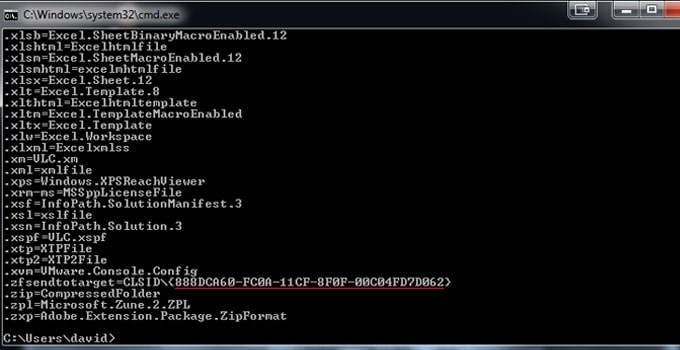
Salah satu fungsi pada Command Prompt adalah untuk mengecek apakah Windows sudah diaktivasi atau belum. Command Prompt bisa difungsikan untuk mengatasi hardisk bad sector. berikut fungsi dan daftar perintah menggunakan CMD pada komputer di  Windows.
1. Shutdown Komputer / PC
Mungkin biasanya anda mematikan komputer lewat jendela Windows lalu klik shutdown. Namun Command Prompt bisa mematikan /shutdown sebuah komputer dengan sebaris perintah saja.
Cara mematikan komputer dengan CMD jarang digunakan, dan sebagian orang tidak mengetahui caranya. Namun anda bisa mencobanya dengan syarat komputer terhubung dengan jaringan internet. Cukup ketik perintah slmgr/dlv di Command Prompt maka secara otomatis komputer akan mati sendiri.
2. Memeriksa Indikasi Baterai
Sebenarnya, di Command Prompt anda bisa memeriksa kondisi baterai secara mudah. Dengan perintah sederhana powercfg energy. Perintah sederhana tersebut dapat memeriksa baterai di laptop dalam kondisi yang baik atau tidak. Perintah ini bisa anda lakukan jika ingin melihat kondisi baterai.
3. Memeriksa Status Aktivasi Windows
Windows adalah sistem operasi yang sangat populer di dunia. Dalam penginstalan Windows membutuhkan kode unik untuk aktvasi permanen. Jika ingin cek Windows tersebut telah diaktivasi, anda bisa menggunakan perintah slmgr/dli, slmgr/dlv, dan slmgr/xpr. Gunakan baris perintah tersebut secara berurutan. Maka secara otomatis akan muncul jendela yang menjelaskan secara lengkap mengenai status aktivasi Windows anda.
4. Menghentikan Aplikasi Tertentu Secara Paksa
Anda bisa menghentikan aplikasi tertentu dengan paksa melalui tools Command Prompt. Jika aplikasi yang berjalan menjadi hang dan komputer atau PC kamu lemot, maka menghentikan aplikasi adalah salah satu solusinya. Sebenarnya, lewat task manager kamu dapat menghentikan aplikasi secara paksa dengan cara klik kanan lalu pilih end task.
Dengan tools Command Prompt, anda juga dapat mengakhiri aplikasi secara paksa dengan perintah taskkill. Maka secara otomatis akan menampilkan program atau aplikasi yang sedang berjalan pada komputer. Misalnya kamu ingin menghentikan aplikasi Adobe maka ketik taskkill/IM Adobe.exe/F.
5. Menyembunyikan File Tertentu
Bila anda memiliki file atau data yang rahasia, anda dapat menyembunyikan file tersebut. Ada beberapa cara. Namun, menyembunyikan file dapat dilakukan Command Prompt dengan satu baris perintah saja. Misalnya kamu ingin menyembunyikan file GTA V di drive D maka perintah yang diketikan adalah attrib +s +h D:\GTA V. Secara otomatis, file tersebut akan tersembunyi. Jika ingin menampilkan kembali, maka cukup ketikan perintah attrib -s -h D:\GTA V.
6. Mengetahui Informasi IP Address
IP Address merupakan identitas pada suatu komputer. IP Address umumnya digunakan untuk menghubungkan satu komputer ke komputer yang lainnya dalam satu jaringan. Untuk mengetahui IP Address, anda bisa menggunakan perintah Command Prompt. Cukup ketik ipconfig anda bisa melihat secara lengkap mengenai jaringan dan alamat IP Address.
7. Mengatasi Bad Sector Pada Hardisk
Salah satu kerusakan yang dialami hardisk adalah bad sector. Tanda2 dari bad sector pada hardisk adalah kinerja komputer menjadi sangat lambat daripada biasanya. Bad sector pada hardisk didasari dua hal yaitu bad sector secara fisik dan software.
Jika fisik, biasanya komputer atau laptop mengalami benturan keras. Sedangkan bad sector secara software, penggunanya yang sembrono atau tidak bijak dalam menggunakan komputer seperti jarang mematikan komputer dengan perintah shut down, listrik yang mendadak mati, dll.
Jika tanda tanda bad sector hardisk terjadi pada komputer anda, jangan khawatir. Karena hal itu bisa diatasi dengan perintah Command Prompt. Langkah awal kamu bisa ketikan perintah chkdsk/ r/ f d: dan otomatis CMD akan mencari solusi untuk mengatasi hal tersebut.
Itulah pengertian, fungsi, dan daftar perintah Command Prompt pada komputer. banyak fungsi dan dan perintah pada tools CMD. Sekian, semoga bermanfaat !
no image

PENJELASAN TENTANG IP ADDRESS PADA JARINGAN KOMPUTER

Pengertian IP Address pada jaringan Jaringan – Pada postingan kali ini admin akan membahas apa itu  IP Address atau yang biasa dikenal alamat IP, berkaitan erat mengenai penggunaan jaringan internet.  Alamat IP adalah sebuah deretan angka biner yang tersusun antara angka 32 bit hingga 128 bit untuk digunakan untuk alamat host tiap komputer atau PC dalam jaringan internet.


Atau tepatnya alamat IP merupakan suatu identitas komputer yang teridiri dari deretan angka biner. Biasanya, 32 bit digunakan untuk alamat IP Address IPv4 dan  128 bit digunakan untuk alamat IP Address IPv6 dalam menunjukan alamat dari sebuah komputer pada jaringan yang berbasis TCP/IP.
Selain jaringan internet, alamat IP juga berkaitan erat dengan DHCP ataupun DNS Server. Client biasanya akan menerima jaringan dari alamat IP secara otomatis pada DHCP. Sedangkan pada DNS server, alamat IP digunakan untuk menyetting pada IPv4.
Selain berkaitan erat dengan beberapa tools, alamat IP juga memiliki beberapa fungsi yang ada didalam sebuah komputer. Di sebuah alamat IP dikelompokkan menjadi 5 kelas, yaitu kelas A,B,C,D,E. Sebelum menuju kesana, Anda harus tahu dulu pengertian IP Address dan Fungsinya.

PENGERTIAN IP ADDRESS

Alamat IP adalah sebuah identitas host dari sebuah komputer atau PC dengan deretan kode biner yang berbeda satu sama lain.

FUNGSI IP ADDRRESS

Fungsi dari alamat IP adalah untuk mengidentifikasi identitas dari sebuah komputer. mudahnya adalah  IP Address sebagai identitas unik dari sebuah komputer untuk mengenali device/jaringan komputer.
Jenis IP Addres
IP Address memiliki 2 jenis, Yaitu IPv4 dan IPv6. Apa maksud dari  IPv4 dan IPv6?. IPv4 adalah Internet protocol versi 4 dan IPv6 adalah internet protocol versi 6. Internet protocol biasanya digunakan oleh alamat IP untuk mengidentifikasi sebuah jaringan internet
A. Alamat IP Versi 4
Alamat versi ini biasanya terdiri dari 32 bit dan mampu menampung lebih dari 4.294.967.298 host diseluruh dunia. Ini  versi lama dari sebuah alamat IP yang kini jarang digunakan.
B. Alamat IP Versi 6
Alamat IP Versi 4 memiliki host yang terbatas seiring perkembangan dan penggunaan komputer atau PC dalam jumlah yang banyak. Maka Alamat IPv6 diciptakan untuk mengatasi masalah tersebut. IPv6 dapat menampung host dari alamat IP versi 4 hingga beratus kali lipat.
IPv6 menggunakan sistem 128 bit dalam sistem komputer. Alamat jenis ini dapat menampung host dari hasil pangkat 4 alamat IP versi 4. Maka hasilnya adalah 340.282.366.920.938.463.463.374.607.431.768.211.456. Tentu, versi terbaru dari alamat IP lebih baik daripada versi sebelumnya.
Sebelum merambah kedalam kelas IP Address, ada baiknya kamu untuk memahami pengertian dasar dari subnetmask dan gateway.
Pengertian Subnetmask
Subnetmask adalah sebuah angka biner 32 bit yang digunakan untuk memberikan perbedaan antara Network ID dan Host ID dan menunjukan letak suatu host. Subnetmask biasanya otomatis dan default dibuat berdasarkan kelas kelas alamat IP Addres didalam beberapa jaringan TCP/IP. Subnetmask identik digunakan dalam bentuk dotted decimal notation (notasi desimal bertitik).
Pengertian Gateway
Gateway atau lebih dikenal sebagai gerbang jaringan adalah sebuah perangkat jaringan komputer yang berfungsi untuk menghubungkan lebih dari satu jaringan komputer dengan alamat protokol yang berbeda menjadi satu jaringan yang sama. Sehingga, berbagai komputer dengan alamat IP yang berbeda dapat terhubung dalam satu jaringan yang sama dan dapat saling berbagi informasi.
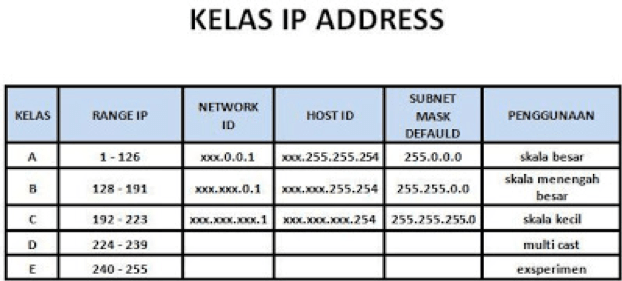
Contoh Kelas IP Address
kelas ip addres komputer
Pembagian kelas IP Address terbagi  4 oktet. Nilai untuk satu oktet adalah 255. Karena ada 4 oktet, maka nilai oktet dikali menjadi 4. Nilai address sebanyak ini harus dilakukan untuk pembagian dari masing masing kelas alamat IP. Hal itu membuat IP Address terbagi menjadi lima kelas.
Diantaranya adalah kelas A,B,C,D,E. Masing masih kelas mempunyai perbedaan di ukuran dan jumlah alamat. Dan disebuah kelas didasari oleh dua hal, yaitu Network ID dan Host ID. Network ID berguna untuk mengidentifikasi jaringan dimana host komputer itu berada.
Sedangkan Host ID berguna untuk mengidentifikasi sebuah perangkat atau device dari sebuah jaringan yang ditunjukan oleh jaringan Network ID.  Berikut penjelasan mengenai lima kelas IP Address
Kelas A
Kelas IP Address dari jenis terdiri dari 8 bit yang digunakan untuk Network ID dan 24 bit untuk Host ID. Kelas ini memiliki bit pertama dengan angka nol. Dan oktet pertama dalam kelas A mulai dari angka 1 – 127.
Kelas A memiliki jumlah netwok sebanyak 126 dan jumlah IP Addres sebanyak 16 jutaan lebih. Cara membaca IP Addres kelas ini adalah, misalnya alamat IP Addres suatu komputer adalah 172.34.3.7 maka Network ID alamat tersebut adalah 172 dan Host ID nya adalah 34.3.7.
Kelas B
Kelas IP Addres dari jenis ini terdiri dari 16 bit yang digunakan untuk Network ID dan Host ID. 2 bit pertamanya adalah angka 10. Untuk oktet pertamanya adalah 128 hingga 191. Kelas B memiliki jumlah network sebanyak 16.384 dan jumlah IP Address sebanyak 65.354.
Kelas C
Panjang Network ID untuk kelas C adalah 24 bit dan 8 bit untuk panjang Host ID nya. Kelas ini memiliki panjang oktet pertama mulai dari 192 – 223. Jumlah network dari kelas jenis ini adalah 2.097.252 dan jumlah IP Addressnya sebanyak 254.
Kelas D
Kelas IP Address tipe D tidak memiliki bahkan tidak mengenal dari jaringan Network & Host ID karena ia mempunyai sistem bit multicasting. Untuk 4 bit pertamanya adalah 1110 dan oktet pertamanya 240-255.
Kelas E
Kelas E juga sama seperti Kelas D yaitu tidak mengenal Network dan Host ID. Untuk 4 bit pertamanya adalah 1111. Oktet pertama dari kelas E adalah 248 hingga 255. Kelas dari jenis ini biasanya digunakan untuk ruang alamat yang dicadangkan untuk sebuah percobaan.
Semoga Bermanfaat :)