--> INFO TEKNOLOGI | Deskripsi Singkat Blog di Sini

tips and trick


About

JANGAN LUPA FOLLOW BLOG INI

Friday, February 1, 2019

cara ambil suara dari video

cara ambil suara dari video

Cara capture audio/music dari Youtube.
Cara mengambil suara dari Video.

Cara capture atau mengambil musik/audio dari suatu Video baik itu video yang berada di komputer (offline) atau video online dari situs streaming video atau dari situs berbagi video.

Cara mudah dan hasilnya bagus (kualitasnya bagus) yaitu dapat menggunakan software atau aplikasi bernama  Audacity, yaitu software untuk audio/music editing.
untuk download silakan buka di http://www.audacityteam.org/

• Setelah didownload dan diinstal, jalankan aplikasinya.

• Karena tujuannya merekam/mengambil audio dari suatu video, untuk komputer yang ada microphonenya (laptop umumnya ada microphonenya) maka sebaiknya microphonenya tersebut didisable supaya suara-suara di sekitar  tidak masuk/tidak ikut terekam.
Untuk mendisable microphone Pada tray icon klik kanan pada logo/ikon speaker.
Kemudian pilih/klik  Recording devices.

• Klik kanan pada Microphone, kemudian pilih Disable. klik Apply, klik OK.

Disable Microphone di Windows 10

• Jalankan aplikasi Audacity.
• Buka dan Jalankan Video yang akan diambil audionya. (Video dari internet atau dari lokal Harddisk/DVD).


• Klik pada ikon Record untuk mulai merekam audio.
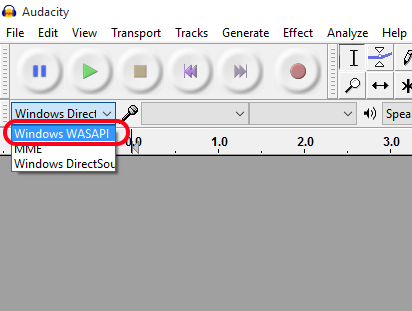
Kalau ada error tidak bisa merekam, ganti/pilih Audio-Host ke Windows WASAPI.


• Klik pada ikon stop untuk menghentikan perekaman.

• Untuk menyimpan hasilnya ke format MP3, dari menu File pilih Export Audio.


• Untuk pertama kali menyimpan ke format mp3, harus download dulu file library untuk encodernya yaitu file lame_enc.dll, silkan ikuti wizardnya.

Cara seperti ini tidak hanya untuk mengambil/merekam suara dari video, tetapi juga untuk audio lainnya yang keluar dari sound card, misalnya suara dari game, radio online, dll.
reset microsoft edge

reset microsoft edge

Cara mereset browser Microsoft Edge.

Microsoft Edge adalah browser Microsoft di Windows 10  yang kalau di Windows-Windows sebelumnya bernama Internet Explorer.
Tampilan dan menunya agak berbeda dengan Internet Explorer tapi tetap tidak meninggalkan ke-khasannya atau cirinya sebagai browser keluaran Microsoft.

Untuk mereset browser Microfoft Edge :

Berbeda dengan Internet Explorer, dari Browser Microsoft Edge tidak ada menu untuk  menuju ke Internet options. (Jadi caranya tidak melalui browser).
\


1. Tekan logo Windows + R (untuk menampilkan RUN dialog).
2. Kemudian ketikkan  inetcpl.cpl  , klik OK atau tekan Enter.


Maka akan muncul jendela Internet Options.
3 Pilih tab Advanced
4. Klik Reset


5. Untuk menghapus personal data, Beri centang/cek list pada Delete personal Data.kemudian klik Reset untuk memulai proses Reset.


6. Klik Close untuk menutup dialog.

reset google chrome

reset google chrome

Cara mereset setting Browser Google Chrome.
Reset suatu browser  diperlukan  apabila  setingannya sudah diluar yang kita kehendaki misalnya startup page atau new tabnya adalah halaman yang bukan keinginan kita,  extensions yang ada banyak yang  tidak kita kenal, search engine bukan yang biasa (suka muncul selain Google,Yahoo,Bing) dll. Hal-hal tersebut biasanya disebabkan oleh download atau instal free software yang diikuti oleh software lain atau adware yang tidak kita kehendaki..

Untuk mengatasinya dari pada satu persatu kita setting atau perbaiki mendingan sekaligus yaitu dengan cara me=Reset browser, sehingga setting browser kembali ke kondisi awal (default).

Untuk browser Google Chrome cara untuk meresetnya adalah:

1. Klik pada logo menu (titik tiga vertikal di sebelah kanan atas), kemudian pilih Settings.


Atau cara lain untuk menuju Setting di Google chrome adalah dengan mengetikkan chrome://settings di address bar.


2. Setekah berada di jendela Settings, klik pada Show advanced settings, lokasinya ada di paling bawah dari halaman settings.


3. Kemudian setelah halaman Advanced settings terbuka, kita lihat lagi ke halaman paling bawah, disana ada tombol Reset settings, klik pada tombol Reset settingstersebut.


4. Akan muncul jendela yang menerangkan tentang Reset settings Google Chrome.
Klik pada Reset untuk memulai proses reset.

reset mozilla firefox

reset mozilla firefox

Set Mozilla Firefox ke kondisi awal.

Istilah mereset browser ke kondisi awal di browser Mozilla Firefox adalah Refresh Firefox. 

Cara Refresh Firefox :

1. Masuk ke Troubleshooting Information. 

Untuk masuk ke Troubleshooting Information ada beberapa cara :

•  Masuk ke tab menu Help kemudian pilih Troubleshooting Information.


•  Atau melalui Icon menu yangada di sudut kanan, kemudian pilih icon ' ? '(help).


Kemudian pilih Troubleshooting Information.


• Atau cara lainnya yaitu dengan menuliskan about:support di address bar.


\
2. Kemudian setelah muncul jemdela Troubleshooting Information, pilih Refresh Firefox.


3. Akan muncul pemberitahuan bahwa dengan merefresh Firefox akan menghapus semua add-ons dan customization. Mengembalikan Firefox ke setting /kondisi awal,
Klik Refresh Firefox untuk memulai proses refresh.
setting proxy microsoft edge

setting proxy microsoft edge

Bagaimana cara setting Proxy di browser Microsoft Edge.
Browser Microsoft  di Windows 10 namanya bukan lagi Internet Explorer, tetapi berganti menjadi Microsoft Edge.
Pada layanan network tertentu atau aplikasi tertentu yang mengharuskan setting Proxy server, untuk browser Microsoft Edge saat ini sudah tidak tersedia menu langsung untuk menuju ke proxy setting.(berbeda dengan Internet Explorer yang ada menu Internet Options untuk menuju ke proxy setting).

Tetapi sebenarnya bukan masalah karena walaupun tidak ada menu Internet Options untuk menuju ke Proxy setting di browser Microsoft Edge, kita masih dengan mudah untuk dapat masuk ke Internet Options menggunakan cara lain.

1. Tekan tombol Windows + R untuk membuka Run dialog.
2. Kemudian ketikkan inetcpl.cpl klik OK atau tekan Enter.


Akan muncul jendela Internet Properties. (tampilannya sama dengan Internet Options yang ada di Internet Explorer)

3. Pilih tab Connections.
4. Pilih LAN Setings.


Akan muncul jendela Lokal Area Network (LAN) setting.
Di jendela LAN ini untuk setting proxy servernya.